最近兴趣所致翻译了一本英文的SVG教程,并将其托管在GitHub,部署于GitBook。为了给大家最直观的效果,献上教程部署地址:https://svg.brucewar.me。这也是我第一次翻译英文文档,也是我第一次使用GitBook部署电子书。教程虽然简单,但基本涉及了SVG的所有知识点。
喂喂喂,跑题了啊!
回到正题,因为部署电子书涉及的工具比较多,不必担心,我将按以下流程来各个击破:
- 本地生成电子书
- 托管GitHub
- 发布到GitBook
- 绑定自定义域名
本地生成电子书
GitBook官方提供了一个命令行工具(gitbook),可以使用git和markdown制作本地电子书并支持预览等功能。在安装这个命令行工具之前,你需要安装Node.js,官网已经提供了安装包,这里就不详细说明Node.js的安装方法了。然后便可以通过Node.js提供的包管理工具npm安装gitbook了。
安装gitbook
npm install gitbook-cli -g等待片刻,可以使用下面命令确认是否安装成功:
gitbook -V

# result:
# CLI version: 2.3.0
# GitBook version: 3.2.2

# 查看gitbook提供的一些命令
gitbook -h
初始化电子书
首先为电子书建一个文件夹,然后通过命令行工具初始化电子书:
mkdir ebook && cd ebook
gitbook init最终会在文件夹下生成两个文件:README.md和SUMMARY.md。前者主要是关于你的书的介绍,后者包含书的目录,即章节结构,格式如下:
* [第一章](chapter1.md)
	* [第一节](chapter1_section1.md)
	* [第二节](chapter1_section2.md)
* [第二章](chapter2.md)
下面你就可以使用markdown语法编写电子书啦!如果你想预览电子书,可以使用下面命令:
gitbook serve第一次使用这个命令会有点慢,它会安装gitbook的一些额外工具。等待一会儿,会出现提示(Serving book on http://localhost:4000),打开链接便可预览你创建的电子书啦!运行该命令会在电子书的文件夹下生成一个_book文件夹,里面的内容就是生成的HTML文件。
高级配置
gitbook也提供了一些高级配置信息,可以通过在电子书文件夹下添加一个book.json文件为其添加一些高级配置,主要的配置信息如下:
- title:电子书的名称
- author:作者
- description:本书的简单描述
- language:gitbook使用的语言
- links:左侧导航栏添加的链接
- styles:自定义页面样式
- plugins:配置使用的插件
- pluginsConfig:各个插件对应的配置
- gitbook:指定使用gitbook版本
{
	"title": "SVG教程(中文翻译版)",
	"author": "brucewar <wjl891014@gmail.com>",
	"description": "SVG教程中文翻译版,也是本人第一次翻译英文教程。",
	"links": {
		"sidebar": {
			"博客": "http://brucewar.me",
			"打赏": "http://brucewar.me/donate/",
			"View on GitHub": "https://github.com/brucewar/svg-tutorial"
		}
	},
	"plugins": [
		"duoshuo",	// 多说评论
		"github",	// 展示github图标
		"ga",	// google analytics
		"ba"	// 百度统计
	],
	"pluginsConfig": {
		"duoshuo": {
			"short_name": "brucewar",
			"theme": "default"
		},
		"github": {
			"url": "https://github.com/brucewar"
		},
		"ga": {
			"token": "UA-87259783-2"
		},
		"ba": {
			"token": "80f89a3fe34a9f8e22c53f85908e2d6"
		}
	}
}上面是我使用的一些配置。如果在你的配置中添加了插件,执行gitbook serve前,需要通过以下命令安装这些插件。
gitbook installgitbook提供了一个插件平台,你可以去搜索你想要的插件,当然,你也可以为其贡献插件。
托管GitHub
首先,你需要有一个GitHub账号。然后创建一个公有仓库。然后,回到电子书目录下,使用git工具初始化一个仓库。并将本地仓库和远程GitHub仓库关联。
git init
git remote add origin 你的远程仓库地址(比如https://github.com/brucewar/svg-tutorial)

// 提交电子书
git add .
git commit -m "publish"
git push origin master
发布到GitBook
如果没有GitBook账号,可以先注册一个。然后在新建一本book。然后需要做的就是将GitBook和GitHub进行关联。
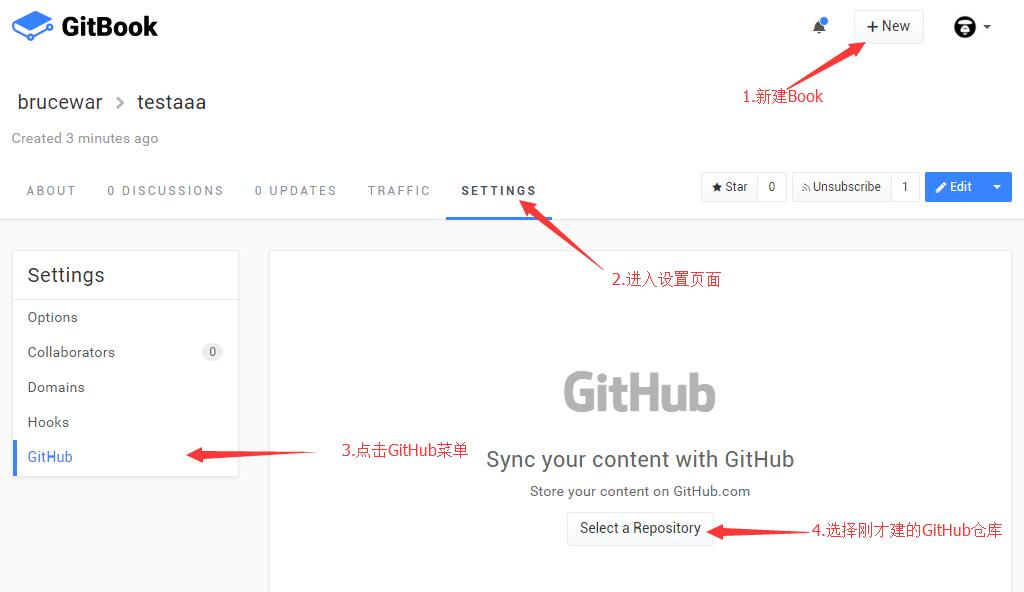
但是,这还不够,因为GitBook不知道何时构建你的电子书,所以这里我们就要用到GitHub的webhook功能。通俗点讲,就是在GitHub提交电子书的同时,让GitHub告诉GitBook,有更新了,你重新构建下。具体操作如下:
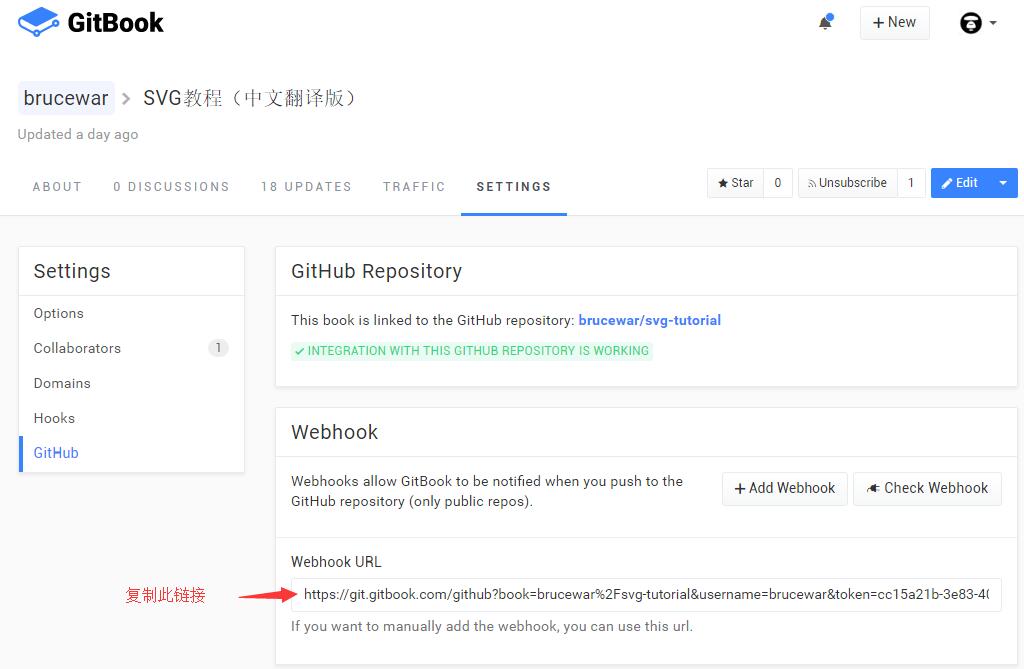
关联完GitHub仓库后,会出现如下界面,复制webhook url:
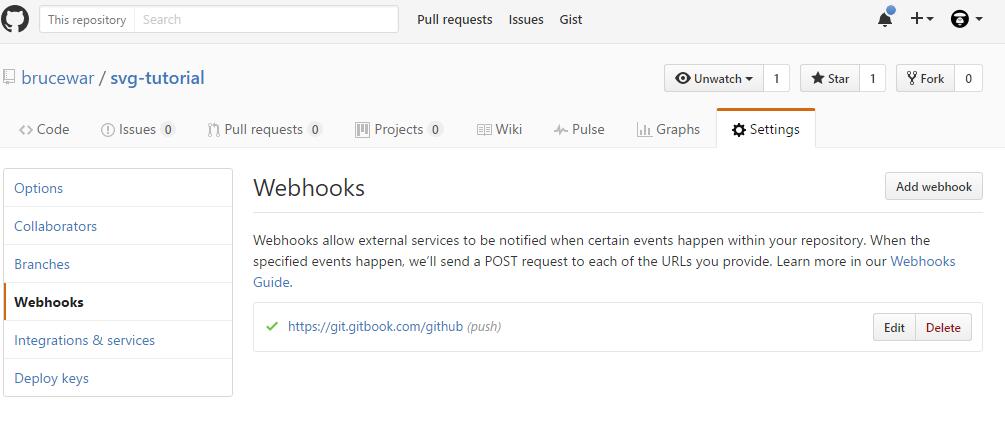
打开GitHub仓库的设置页面,添加一个webhook:
绑定自定义域名
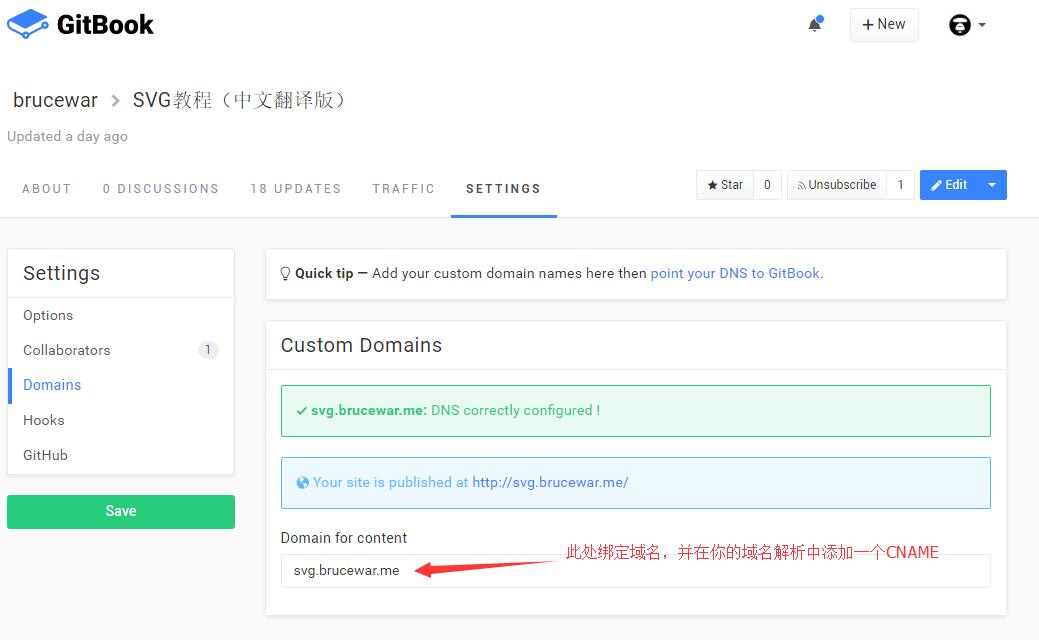
此时,你可以通过GitBook提供的域名访问你刚才创建的电子书啦!一般域名格式是http://{author}.gitbooks.io/{book}/content,但是你也可以使用自定义的域名(首先你得买个域名)。